
Как создать файл PDF с помощью SunRav BookOffice.PDF
В этой статье мы рассмотрим как использовать SunRav BookEditor в качестве программы для создания PDF документов.
Стоит отметить, что программа BookEditor является составной частью пакета SunRav BookOffice.
Установка
Начнем с установки программы на компьютер. Для этого ее надо загрузить и запустить программу установки.
Создание проекта
Дважды щелкните мышкой по иконке программы  SunRav BookEditor. После запуска появится главное окно программы.
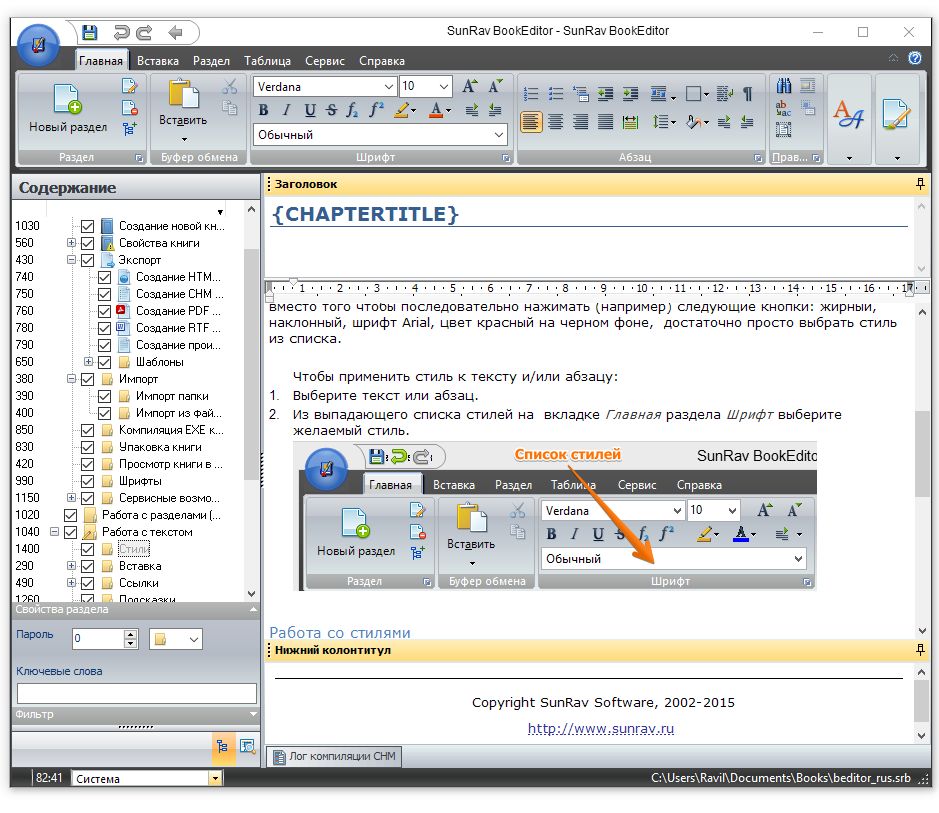
Редактор. Пожалуй, главный элемент программы. В нем происходит создание и редактирование содержимого страниц книги.
Заголовок. Представляет из себя текстовый редактор. Содержимое заголовка появляется в начале каждой страницы книги.
Нижний колонтитул. Аналогичен заголовку, но содержимое появляется внизу каждой страницы.
Фильтр. Предназначен для фильтрации содержания. Позволяет показать не все содеражние, а только определенную часть.
Свойства раздела. Здесь можно установить иконку и пароль для раздела книги, задать ключевые слова.
Создание электронной книги
Определим заголовок и нижний колонтитул книги. Для этого используем текстовые редакторы Заголовок и Нижний колонтитул.
Один из основных элементов – содержание. Оно определяет логическую структуру книги.
После запуска программы у нас уже есть одна глава. Она называется New. Чтобы изменить название главы надо щелкнуть по ней указателем мыши и нажать клавишу F2, ввести новое название и нажать клавишу ENTER. Флажок слева от названия главы определяет надо ли показывать эту главу в электронной книге или нет. Для добавления нового раздела самого верхнего уровня нажмите клавши Shift+Ctrl+Ins. Для добавления пораздела в текущий раздел выберите раздел и нажмите клавишу Ins. Перенести раздел можно простым перетаскиванием в нужное место.
Теперь приступим к формированию содержимого главы. Для этого щелкнем указателем мыши по Редактору и начнем вводить текст. Работа с редактором мало чем отличается от работы в таких текстовых редакторах, как Microsoft Word®. Действуют привычные сочетания клавиш ("горячие клавиши"): Ctrl+X, Ctrl+C, Ctrl+V, Ctrl+B, Ctrl+I и т.д. Форматирование текста производится с помощью инструментальной панели, находящейся в верхней части редактора.
Устанавливаем свойства PDF документа
Для того чтобы настроить параметры создаваемого PDF документа, нажмите клавишу F10. В появившемся диалоговом окне выберите вкладку PDF.
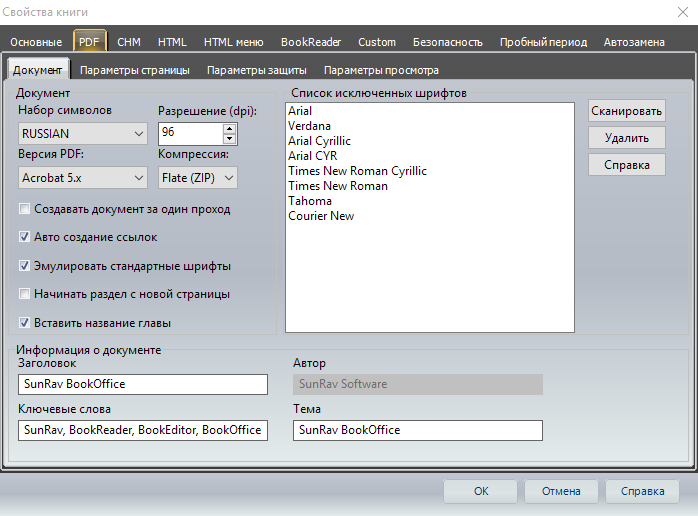
Основные свойства PDF документа
Набор символов задает кодировку документа. Для документов на русском языке нужно выбрать RUSSIAN.
Версия PDF определяет формат документа.
Разрешение определяет количество точек на дюйм.
Компрессия определяет степень сжатия документа.
Автосоздание ссылок – если параметр выбран, то по тексту, содержащему ссылки, можно будет щелкнуть и открыть соответствующий адрес в браузере.
Эмулировать стандартные шрифты – если выбран, то шрифты "Arial", "Courier New" и "Times New Roman" будут эмулировать стандартные PDF шрифты.
Начинать раздел с новой страницы – если установлен, то каждая новая глава будет создана с начала следующей страницы
Список исключенных шрифтов определяет шрифты, которые НЕ будут встроены в документ. Нажатие кнопки Сканировать позволит вставить в список все шрифты, используемые в документе.
Информация о документе определяет заголовок, автора, ключевые слова и тему документа.
Другие свойства PDF документа
Параметры страницы – параметры страниц PDF документа.
Параметры защиты – определют действия, которые можно выполнить с PDF документом.
Параметры просмотра – определяют внешний вид PDF документа.
После того как все свойства PDF документа установлены, нажмите OK для подтверждения изменений. Рекомендуем сразу сохранить файл проекта – Ctrl+S.
Создание PDF документа
Теперь можно приступать к созданию PDF документа. Для этого просто нажмите клавиши Shift+Ctrl+D. В появившемся стандартном диалоге сохранения файла выберите папку и введите имя PDF файла, нажмите ОК.
Сохраните файл проекта – Ctrl+S.